2020年12月22日火曜日

Pale Moon の日本語化について

追記
2021年 06月25日
参考 ブログ記事
Pale Moon 29.2.0 でのアドオン周りの大幅な変更を受けてWaterfoxへ移行


--------------------
追記
2021年 03月30日 現在 
バージョン 29.1.1 がリリースされました。
日本語化に関しては、29.1.0 の場合と同様
Language Packs のページ https://addons.palemoon.org/language-packs/
のもので対応できました。
これからは、特段の変化がない限り、この記事の追記、更新はしないと思います。
それでは皆様、よきPale Moon ライフを。

--------------------------------------
追記

2021年 03月02日 現在 
バージョン 29.1.0 がリリースされました。

リリースノート http://www.palemoon.org/releasenotes.shtml
にもあるように、公式の Language packs に日本語も追加されました。

Pale Moon バージョン 29.1.0 をインストールした後
Language Packs のページ https://addons.palemoon.org/language-packs/

から Japanese (JP)   を選択してリンク先のページ下部の [ Install Now ]
のボタンを押してインストールすれば日本語化されます。

--------------------------------------
追記

2021年 02月06日 現在 バージョン 29.0.1 がリリースされました。

リリースノート http://www.palemoon.org/releasenotes.shtml

このバージョンの日本語化は
Github pale-moon-localizationのページ
の一番上、29.0.0_RC9 の 「Japanese  ja.xpi 」で日本語化ができました。

直リンク 29.0.0_RC9
Japanese     ja.xpi

Pale Moon (29.0.1) でこのページを開き、クリックすればインストールされます。
インストール後、Pale Moonを再起動してください。

元記事で記したように更新の停止しているページなので、次のバージョン以降に
対応されるのかどうかはわかりません。

参考 日本語化手順等

Pale Moon のダウンロード・日本語化

------------ 元記事 2020年12月22日 ----------

Firefox ベースの軽量ブラウザー 「Pale Moon」
日本でも使ってる人は多いと思うのですが、バージョン 28.16.0 以降、

Github pale-moon-localizationのページ

での日本語化アドオンの更新が停止されています。
こちらのブログの記事

Pale Moon日本語化トラブル (3)

で、過去のバージョン用の日本語化ファイル (xpi) を改変して使用する方法が
紹介されています。しかし手順に、ためらわれる方もいるかもしれません。
------------
Pale Moon 現バージョン 28.17.0 用に改変した xpi ファイルを置いておきます。
Pale Moon (28.17.0) でこのページを開き、クリックすればインストールされます。
インストール後、Pale Moonを再起動してください。

28.17.0
Japanese      ja.xpi

2020年12月15日火曜日

ドラムサンプラー「BAT-S12」を「Singer Song Writer Lite 10」で

 ドラムサンプラー BAT-S12 を Singer Song Writer Lite で使用したとき、
譜面上の各パートが、どのボタンに割り当てられるか、の覚え書きです。

BAT-S12 について


【無料】ドラムサンプラープラグイン、beatassist.eu「BAT-S12」無償配布開始!

軽量で無料なサンプラー形式のドラムマシン「BAT-S12」 by beatassist.eu


@BAT-S12 ダウンロード


BAT-S12 は32bit版 64bit 版があり、作成パターンのセーブ方法(PRESETから)
が多少違います。32bit版はリストへ。64bit版のほうはパターンごとに1ファイルで保存。

-------------------------------------

Singer Song Writer Lite のドラム入力について

ドラムトラック、主な楽器の譜面上の位置

ドラム/パーカッションの入力方法 ~準備編~(公式)

ドラム譜について-その2-(ゆっちの DTM)


ドラム譜は通常の黒色だけでなく、赤、青を選択して入力できます。
初期設定の内蔵音源では、それぞれに別の音色が割り当てられます。


BAT-S12 上では KEY START を初期設定の36にしたままで、このような配置になるようです。
2 、11、 は赤、4、は青です。空いてる場所も、パーカッションの方で埋められるのかもしれません。


WAVファイル等のボタンへの配置は、ボタンを押して、エクスプローラ内のフォルダを
指定するだけです。もちろん、割り当てる音は、自由に変更、選択して構いません。

初期設定でのハイハット(オープン)などがありませんが、割り当てる音は自由なので
ハイハット_ペダルの位置(赤入力)などをオープンとして使うなどの工夫はできます。

その場合、BAT-S12割り当て前の、内蔵音源での演奏時と同様に対応させたい場合は、
Singer Song Writer Liteの「設定メニュー」から「ドラム譜の割り当て」で黒、赤、青それぞれの
対応音色を変更することができます。

ボタン配置の保存は、[PRESET]からセーブします。

2020年11月30日月曜日

Acoustica Mixcraft 9

Mixcraft 9 Recording Studio

DL版をブラックフライデーセールで買いました。日本語の情報は殆どないのかな。
Windows 7、8、10 対応のDAW (デジタル・オーディオ・ワークステーション)です。

前の前の前のバージョンのMixcraft 6 以来の購入。
奥の奥まで使いこなせているとは言えませんが、日本でも、もっと知られてよいなと
思うツールです。

販売元Acoustica


どのようなものか、簡単に記してみようと思います。

以前のバージョンの日本語での紹介がネット上にありました。
基本的な部分は、変わってないかと。

1万円のDAW、Mixcraft 7は手持ちDAWへプラグイン追加の秘密兵器

記事にあるように、標準版(Recording Studio)と上位版(Recording Studio)
があり、付属のプラグイン等に差があります。(比較ページ日本語訳)
これらが必要なら上位版を購入しましょう。(Recording Studioからのアップグレードもできるもよう)

セールでは半額になっていましたが、通常公式サイト上では
標準版(Recording Studio) 99ドル
上位版(Pro Studio)  199ドル です。


Mixcraft 6/7は日本語マニュアルのついたパッケージ版も売られていたのですが、
8 以降日本で購入する場合は
Mixcraft 8 はSteamプラットフォーム(現在も廉価販売されている?) かDL版。
Mixcraft 9 はDL版のみでしょうか。

トラックは無制限。Vstiプラグイン(音源 エフェクト)は、32bit 64bit共に対応しています。
これ結構助かるって人いるんじゃないでしょうか。フォーラムページ翻訳

かなりのDAWが64bit版対応だけになってしまい、32bit版しかないプラグインを使うために
は別のツールを使わなければなりませんし。

さらになぜか(?)動画の編集機能もあるんですよね。使ったことありませんが…

おまけ?としてサウンドループ集や、シンセ、スマートフォン等からリモートコントロール
するためのツールがDLできます。
https://acoustica.com/mixcraft/extras


日本語のマニュアルは、7以降は見当たりませんでしたが(ネット上)
Mixcraft 6 のものは、ありました。
https://acoustica.com/assets/mixcraft/manuals/mixcraft_6_jpn.pdf

パッケージ版に付属していた紙のマニュアルと同じですね。
基本的な操作は、変わっていないようです。

他のDAWも触ったことのある人は直感的に操作できるのではないかと。
インストールすると自動的に日本語化されます。国産を謳う某DAWより丁寧に
日本語化されてるんじゃないかな()

-------------------------
購入とアクティベーションは、
https://acoustica.com/mixcraft/download
から
[ Download Free Trial ] をクリックしてトライアル版インストーラをダウンロードし
インストール。(この状態で14日(実際は30日?)使用できます)

そして購入ページから、PayPal かクレジットで支払いをすると
[Recording Studio]
https://acoustica.com/store/mixcraft-9-recording-studio
[Pro Studio]
https://acoustica.com/store/mixcraft-9-pro-studio

メールに、IDとコードが届くので

----------- Mail -----------
egistration and/or product information for your purchased product(s)
Mixcraft 9 Recording Studio

Registration ID: xxxxx@xxx.xx
Registration Code: XXXXX-XXXXX-XXXXX-XXXXX


If you do not see a registration code to a specific product you have ordered, you may have ordered it under a different email. Please visit our Lost Code page for more help.

If you have a question or concern about your Acoustica product, please submit a support request here.
 
-----------------------------

Mixcraft 9 開始時の指示に従ってID Code を入力すれば、使用制限が外れます。


@ サウンドデバイスの初期設定は[ Core Audio ]になっています。
音がならない場合は変更して下さい。


@ スキン[テーマ] は3種類から選べますが [ファイル_設定_表示から選択]
ユーザーがカスタムスキンの制作、配布を試しているようです。
ユーザーフォーラム Pro Studio 9 Skins (翻訳)
自分も、バージョン6の頃の明るい色合いに戻したい…。

余裕があれば、操作のエントリも書けるかな。では

2020年10月7日水曜日

フォルダが深すぎてVSTiが認識されない

なんてことが、どうもあるようで。

相変わらず音の良い Independence Free
Singer Song Writer Lite 8 では認識されませんでした。
Singer Song Writer Lite 10 では認識されます。


何が違うんだろうって、少し古めのDAWは、VSTiフォルダ内にサブフォルダがある場合、
探る階層に制限があるのかな…ということ。

検索フォルダ設定で、このように、直に dll のあるフォルダを指定すると認識されました。


動かない…と思って諦める前に試すもんですね。


しかし、Spire は Singer Song Writer Lite 10 でも動かないんだなぁ。動作停止で落ちます…。

(追記) 2020_11/26
Singer Song Writer Lite 10 で Spire VST64bit 動きました。
Singer Song Writer Lite 10 は本来、VSTプラグイン 32bit 64bit 両対応です。

2020年7月9日木曜日

Zampler と レトロサウンド


Zampler という無償のサンプラーがあります。
様々な DAW で VSTi として使用することが出来ます。
Singer Song Writer Lite 8 で使用できたので、大半のDAWで使用可能では
ないでしょうか。

説明とDLは、丁寧な解説の下記サイト様が参考になります。

説明 DLリンク
https://digi-pal.link/zampler-rx-2_download_presets/
説明 DL 音源使用法
https://chilloutwithbeats.com/zampler-rx/

で、これはサンプラーなので 音源をロードしなければいけません。
上記のサイトの中でも、多くの音源のDLリンクが示されていますが、
このブログ的には(?)レトロ音源の紹介をしたいと思います。

そもそも、このZamplerに興味を持ったのも、レトロシンセの音源が、無償か
安価に手に入るからでした。

以下にリンクを紹介します。
まず、Zampler本体のDLページにある、
@ Commodore C64 Deluxe  コモドール64の特徴的なサウンドを再現できます。

上記DLページ内のこの画像からDL出来ます。
他
@ DX-7 Blaze Sample Library
https://musical-artifacts.com/artifacts/190

@ DX-1 and DX-5 Slap Sample Library  日本語紹介記事
https://musical-artifacts.com/artifacts/192?class=related-link

@ D-FIVE - Kostenlose Soundbank für Zample [Roland D50]
https://www.facebook.com/beat.magazin/photos/a.175151712558450/1737562569650682/?type=3&theater

----------------------
これは有償になります。
@ TAPE SYNTHS – 76 patches for Zampler/RX workstation   €12.49
[MiniMoog, Roland SH-101, JP-8000 or Juno 60] 
https://sellfy.com/zamplersounds/p/alocca/    Plugin Boutique[別販売サイト ¥1,720 記事作成時]

上記サイトには他にもZampler音源が比較的安価で売られており、
レトロシンセ系も並んでいるようなのですが、いかんせん
デモサウンドが聞けないようで、ちょっと買いづらいですよね。
https://sellfy.com/zamplersounds/zampler/

2019年11月8日金曜日

Windows10対応Tips 「UM-1EX」


Roland のUSB MIDIインターフェースです。(1EX 以外に 1/1S/1SX/1X も共通のドライバを使用)

今は、USBで直接つながるキーボードの方が多いんだろか。これは、単にMIDI端子しかない楽器から
PCのツールに入力するために使います。

これも公式サポートは、Windows7まででWindows10は対象外です。

Roland 公式ページ
https://www.roland.com/jp/support/by_product/um-1ex/updates_drivers/
でWin7までのドライバをDLできます。

Windows10での使用には、有志が、作成したドライバを配布してくれています。
https://driver64bit.wiki.fc2.com/wiki/UM-1%252F1EX%252F1S%252F1SX%252F1X

ですが、ページにも書いてあるとおり、
「テストモードでドライバ認証の強制をオフにする」必要がある場合があります。 
これが結構面倒そうで、敬遠してしまいました。

どうするかというと、これもそちらのページにあるように
「WindowsVistaドライバを用いる事でインストーラーの互換モード設定のみでインストール可能」

ということで、 前述のRoland 公式ページから
EDIROL UM-1 Driver Ver.1.0.0 for Windows Vista 64ビット版
をDLインストールで認識されました。 
(32ビットの場合は EDIROL UM-1 Driver Ver.1.0.1 for Windows Vista

しかしながら、MIDIインターフェースもAmazonなどを見ていると、数百円で新品が買えたりする
ようなのであえて、旧来型に拘る必要もないのかもしれませんね。()

----------------------------------------

P.S Vista版で上手く認識、動作しない場合は、有志版も試してみてください。
Windows10で署名なしドライバをインストールする方法/テストモードにする方法 等を参考に。

あれこれの手順を試みる前に、PC設定によってはいきなり
「 3-2.「ドライバー署名の強制」を無効化する(通常操作) 」

で、うまくいく場合もあります。そうでない場合は、先頭からの説明をチェックしていくこと
になります。


2019年9月20日金曜日

Windows10対応Tips アマレココ

アマレココ 「AmaRecCo」の旧版です。使っている人いるでしょうか。
この頃のものは、使用コーデックのAMV3が、アマレココで使用する限りにおいて
無償で使える措置がありました。

Windows10でも使えますが、Win10はデスクトップの表示のアレコレがWindows7以前とは
違うようで、撮影枠(青い四角)を表示したままだと、枠も共に録画されてしまいます。
枠で撮影範囲を確認したら、枠を非表示にするということになります。


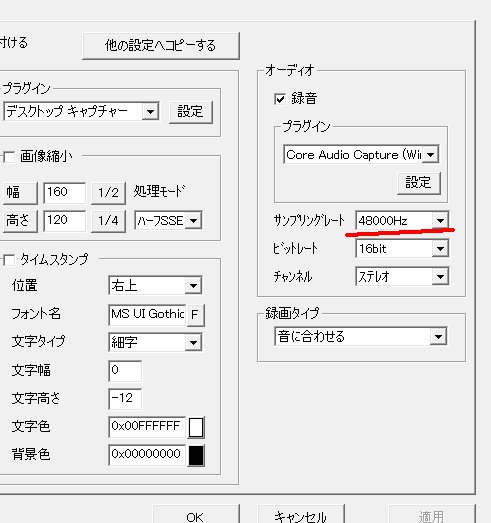
あと、これはWindows10は関係ないのかもしれませんが、「 Initialize code 88890008」
なるエラーが出て、動作しないという現象が起こり、原因は、図のようにアマレココの
オーディオ設定と、スピーカープロパティのサンプリングレートが違うというものでした。


両方を揃えると解決しました。ビットレートは無関係のよう。


---------- 備忘録 コーデック設定方法 --------
AMV3コーデック(Amv300f等)をインストールし旧アマレココ 310a,c等のreedme に
記されている、AMV3ビデオコーデック用アマレココ試用版レジストキーをアマレココ
のコーデック設定画面からレジストすることによりロゴの透かしなしでの使用可能に
なります。

起動時の、『保存先フォルダが見つかりません』に関してはこちらの説明
https://detail.chiebukuro.yahoo.co.jp/qa/question_detail/q10142600660
のように設定すれば大丈夫です。

----------------------------------------------