2019年9月20日金曜日

Windows10対応Tips アマレココ

アマレココ 「AmaRecCo」の旧版です。使っている人いるでしょうか。
この頃のものは、使用コーデックのAMV3が、アマレココで使用する限りにおいて
無償で使える措置がありました。

Windows10でも使えますが、Win10はデスクトップの表示のアレコレがWindows7以前とは
違うようで、撮影枠(青い四角)を表示したままだと、枠も共に録画されてしまいます。
枠で撮影範囲を確認したら、枠を非表示にするということになります。


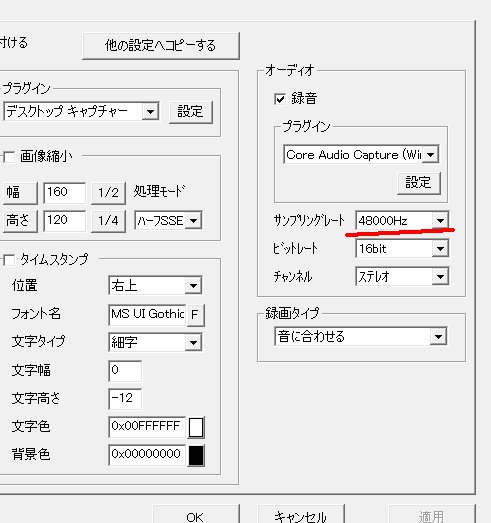
あと、これはWindows10は関係ないのかもしれませんが、「 Initialize code 88890008」
なるエラーが出て、動作しないという現象が起こり、原因は、図のようにアマレココの
オーディオ設定と、スピーカープロパティのサンプリングレートが違うというものでした。


両方を揃えると解決しました。ビットレートは無関係のよう。


---------- 備忘録 コーデック設定方法 --------
AMV3コーデック(Amv300f等)をインストールし旧アマレココ 310a,c等のreedme に
記されている、AMV3ビデオコーデック用アマレココ試用版レジストキーをアマレココ
のコーデック設定画面からレジストすることによりロゴの透かしなしでの使用可能に
なります。

起動時の、『保存先フォルダが見つかりません』に関してはこちらの説明
https://detail.chiebukuro.yahoo.co.jp/qa/question_detail/q10142600660
のように設定すれば大丈夫です。

----------------------------------------------

2019年9月15日日曜日

Windows10へアップグレード後の設定 [ 旧OSが恋しい人向け ]


 Windows10 の windows10 らしさに煩わされないために…
とりあえず、参考になりそうなリンクを。

自動更新を無効にする[ Windows10 Profesional]
Windows 10 更新アシスタント 自動更新の無効/有効 | パソブル

自動更新を無効にする[  Windows10 Home ]
Windows 10 Homeの自動更新を無効にして止める | パソブル

UACを無効にする
Windows10 - ユーザーアカウント制御(UAC)の設定を変更する方法 - PC設定のカルマ

起動時のパスワード入力を省略
Windows10 - 起動時のパスワード入力を省略 - 自動サインイン - PC設定のカルマ

暗証番号の削除
Windows10 - PIN(暗証番号)を削除する方法 - PC設定のカルマ

以前のWindows(~XP)のようにフォルダ内のアイコンを自由に並べ替えられるようにする
Windows 7 フォルダ内のファイルを自由に並び替え - デジタルケニーのパソコン教室

原則禁止となったガジェットをデスクトップに表示する
Windows 10 ガジェットを表示する

 Classic Shellを使用する
 Windows10のクラシックモード設定方法!スタートメニューをWindows7風にするには? | アプリやWebの疑問に答えるメディア

[Cortana]ボタンや[タスクビュー]ボタンを非表示にする。
Windows 10のUIをWindows 7風にする(May 2019 Update対応) (1/3):Windows 10への移行 - @IT

対応ソフト確認
Windows 10対応ソフト一覧 - 窓の杜

--------------------------------------------
 無償アップグレードの手順
 【Windows10】2019年現在でも無料アップグレード可能!更新方法や手順とデジタルライセンス認証について解説 | ARUTORA


2019年9月14日土曜日

Windows10対応Tips 「Paint Shop Pro 7」


「Paint Shop Pro 7」です。
現在はCorelから後継ツールが販売されていますが、Jascが扱っていた頃のバージョン。
OSとしては 「Windows 2000」あるいは「Windows95SE」の頃のものですね。2000年には
もう使っていたんだと思います。

こんな古いソフトですが、今も使っている人はいるはずです。現行バージョンも含めて20年前
のこの「Version7」が一番使いやすいと自分も思います。2017年版?(Corel PaintShop Pro X8 )
も持っていますが、画像編集から、お絵かき、3Dモデルのテクスチャ描きまで、ほぼこれで賄っ
ています。

ラスタ、ベクタ統合レイヤーで、自由自在、軽快に動いてくれる。

さて、ちょっと調べたところ、この「Paint Shop Pro 7」、Windows10でそのまま動いたという
情報もありましたが、自環境では起動はするものの、動作に不具合がありました。

まず、フォルダ内の画像を、ウィンドウへドラッグ・アンド・ドロップで開くことができない。
また、上部の作業メニューが一部表示されないといったものでした。

さすがにこれでは使えないので、互換モードでの起動を試すことに。

アイコンを右クリックして「互換性のトラブルシューティング」を選択。

「問題のトラブルシューティング」を選択。
*推奨設定では「Windows8」を進められましたが、問題は解決しませんでした。
-----------------------------------

上図のように「以前のバージョンの~」を選択。
-----------------------------------

「Windows7」を選択。
これで問題は解決し、Windows7のときと同様に操作できました。
この設定でも動かない場合は、他の選択も試してみるといいかもしれません。


2019年9月13日金曜日

Windows10対応Tips 「HD革命12」


Windows7のサポート停止も、来年の1月と迫り、重い腰を上げてWindows10に乗り換えorアップ
グレードされる方も多いと思います。Windows7で動いていたアプリケーションのWindows10への
対応について気がついたものを、エントリにしていこうかと思います。

HD革命12
発売は2012年頃でしょうか。常時のバックアップに、OSが起動しなくなったときにはUSBメモリ
からのバックアップファイル復元にと役立ってくれました。既に、販売、サポート共、停止の
製品です。

このツール、OSをWindows10にアップグレードした後は、「ドライブのバックアップ」を選択
するとエラーウィンドウが出て、使用できません。

しかし、アーク情報システムのページでエラーを回避しWindows10で使用するための
アップデータが配布されています。 

アップデータのDL条件は
@ユーザー登録をしていること。

アップデータ(Windows10用)の適用条件は
@所持している「HD革命12」が、Windows8対応版であること。
です。

ユーザー登録の方法は、製品のシリアルをページで入力することです。
ユーザー登録は今(19年09月)でも受け付けています。
Windoes8対応版かどうかは、アプリからは判断できませんでした。パッケージ購入の場合は
表示で確認できるのでしょうか?
自分は2014年頃のDL版の購入ですが、Windoes8対応版だったようです。

とにかく、上記リンクページの


所持しているバージョンの、赤字のリンクのファイルを適用してみるまで、わかりませんでした。
ダメ元でやってみるとよいのではないかと。
所持版がWindows8対応で、アップデータが適用できた後は、Windows10環境でもこれまでどうり
使用することが出来ます。

リンクのページがいつまでもあるかどうかわからないので、DLしたアップデータファイルは保存
しておくと良いと思います。
また 同様に他の製品のアップデータも配布されています。

2019年2月2日土曜日

Hitfilm2 ユーザーガイド日本語版

Hitfilmも2019年版?の「 HitfilmPro12」が発売されるようで。
また新機能が追加されて、進化しているようです。

しかし、日本ではどちらかといえばマイナーなツール。
日本語のマニュアルもおそらく期待はできない…。

ここで、5代前のバージョンになる(多分)、「Hitfilm2 Express/Ultimate」
の日本語版のユーザーマニュアルを公開したいと思います。

以前、Vegas MovieStudioとのセット販売されていたときに、配布されていたものです。
おそらく、日本の販売店の人が独自に翻訳してくれたものなんじゃないかなぁ。
今以上に日本語の情報少なかったし…。


4,5年前のものになりますが、基本的な部分、よく使うであろう機能は
このHitfilm2の時点で完成されていると思います。


hitfilm2_J.PDF [別ウィンドウで開きます]


基本効果一覧(HitfilmPro2017時点のもの)


Hitfilm についてはこのブログ内でいくつか記事を書いています。
Vegas & HitFilmの整理を試みて… 

2018年4月28日土曜日

今すぐにTumblrでブログを作って使い方は使いながら覚える

Tumbler(タンブラー) 何かおしゃれな感じだし、ブログとしても使えるみたいだし
やってみたいなー。と思いつつも、難しそうとっつきにくい…

と思ってる方。 そう、他の特に日本のブログサービスのようにとりあえずアカウント
取ってダラダラ書いてるうちに機能とかに慣れていこう…ってことがしにくいんですよね。

なので、もうまず「投稿が表示されてサイドバーに他のページへのリンクが付いて」
という最低限のブログ機能を構築してしまって、そっから適当に慣れていこうって
いう(だけの)記事です。

こんなページを作ります。
https://azusasi.tumblr.com/

1 アカウントを取る。当たり前ですが()

https://www.tumblr.com/register 


メール、パスワード、ユーザー名を記入してアカウントを作成すると、
デフォルトのページが作成されます。
-----------------------------------------------------------

 
そしてログイン状態から、タイムラインからは左上のアイコン、自身のページ
からは右上の歯車や、パレットをクリックして、とにかく「テーマの編集」へ
たどり着いて下さい。
-----------------------------------------------------------


ここでテーマの編集なのですが、目的のものが検索しても何故か出てこないので
-----------------------------------------------------------
https://www.tumblr.com/themes/by/cubicle17
のページを開いて


Nostalgia  を選択。一番シンプルっぽいので。
-----------------------------------------------------------


[設定する]で設定します。
-----------------------------------------------------------


テーマの編集に戻って、[HTMLを編集]を選択
-----------------------------------------------------------

エディタ上でCTRL+Fで、Like What You See で検索するとこんな箇所が
表示されるのではないかと。

画面は書き換えてしまった後なのですが、ピンク線のリンクの箇所が
自身のページ(テンプレート[Nostalgia])のサイドバーのリンクに対応しています。
-----------------------------------------------------------


そこへ、画像のように

<li><a href="https://www.google.co.jp/" target="_blank">ぐーぐる</a></li>
<li><a href="https://www.yahoo.co.jp/" target="_blank">やふー</a></li>

のようなリンクタグを記入すると、サイドバーに「ぐーぐる」「やふー」
のリンクが加わります。

target="_blank"

はリンクを[新しいウィンドウで開く]という意味です。必要がなければ外して下さい。

このようにしてホームページやTwitter、掲示板等のリンクを並べれば、最低限
ブログっぽくなるのではないでしょうか。

---------

[テーマの編集]の一番下のほうには[ページの追加]という、いわゆる固定ページ
を追加できる機能もあります。

追加したページは、やはりサイドバーに表示させしたり、させなかったりできます。
複雑な編集は厳しそうですが、これも今風のブログには大抵ある機能なので
使ってみるのも面白いかと。
他のテンプレートにもそれなりに応用できる。かもしれません()では。

testサイト
https://azusasi.tumblr.com/

2018年2月3日土曜日

Blenderでの透過映像出力とVegasでの透過設定

これらは別々にはネット上に解説もあるのですが、また同じことをやろうとした
ときに一度で思い出せるように、メモしておきたいと思います。

まずBlenderでの透過映像出力。


「カメラ」のフィルム設定項目の「透過」にチェックを入れることで(下画像参照)
オブジェクトのない部分が透明になります。


これを動画で出力するには、

設定をこのように[H264_RGBA]-[Quicktime]-[Qt RLE/QTアニメーション]
にするというのが一つの方法のようです。

[AVI_RGBA]でも出来ないのかと思いやってみましたが、vegas上で透過しません
でした。この画像の他の部分(サンプリング値等)は実際はもう少し上げる等、
ケースに合わせて調節して下さい。


そして出力した映像をVegasのトラックに置きます。


トラック上でもわかりやすく透過表示されていて、プレビューでは下のトラックの映像と
合成されてますが、このようにするには


取り込んだ映像クリップの上で右クリック


プロパティを開き[メディア]タブのアルファチャンネルの項目で画像のように設定することが
必要です。この「直線」の他に「事前乗算…」もあります。プレビューを見ながら選択すれば
ようでしょう。


下は、作った映像の一部をアニメーションGIFにしたものです。


全部(1分半ほど)の出力映像はこちら
https://twitter.com/azusa_shino/status/959492011224064003